Markdown 一鍵匯出高畫質小紅書長圖與社交分享卡片實戰指南
基於 NexusNote 的所見即所得與高 DPI 離屏渲染引擎,免去複製到外部排版網站的繁瑣步驟,一鍵輸出排版精美的小紅書、知乎與公眾號高清晰長圖。
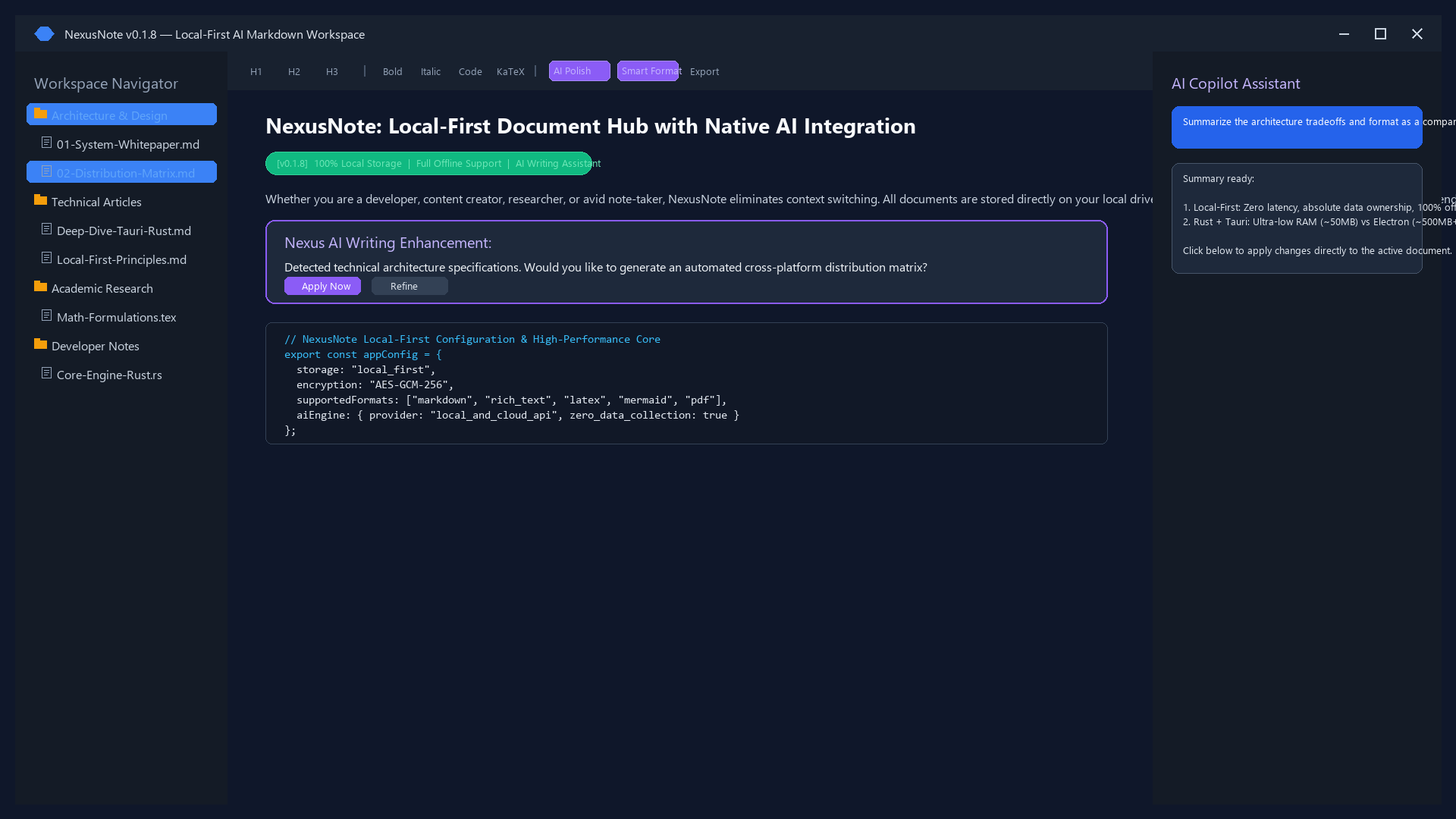
本指南核心要點
- 徹底告別把 Markdown 複製到第三方排版網頁時公式錯位、程式碼不高亮與字型格式丟失的困擾。
- 原生支援小紅書/Instagram 推薦的 3:4 黃金豎版比例,以及 Twitter/知乎適用的 16:9 橫版比例。
- 支援 @2x 與 @3x Retina 級超清 PNG 匯出,數學公式 KaTeX 與深色程式碼區塊完美向量級渲染。
1. 為什麼將 Markdown 複製到第三方排版網站總是格式錯亂
絕大多數主流社交媒體和部落格平台的富文字編輯器都會嚴格過濾內聯 CSS 樣式,並直接剔除 SVG 向量元素。當您的文章包含複雜的 LaTeX 數學公式、Mermaid 流程圖或客製化語法高亮時,剪貼簿貼上往往退化為亂碼或空白佔位符。
NexusNote 內部集成了基於離屏 Canvas 與原生圖形管線的無損快照引擎。它在顯示卡後緩衝區中以高精度向量方式完成完整排版,直接輸出打包好的單張超長圖或分片卡片,百分百保留字型連字、消除鋸齒微調與程式碼主題配色。
2. 文件預處理:字型、間距與圖片密度
社群平台會進行激進壓縮。1080px 寬、正文 14px 的卡片經過二次編碼後基本糊成一片;1440–2160px 寬、正文 28–34px 的 3:4 卡片則能保住清晰度。先定匯出寬度,再定字級:一個實用規則是正文字級約為卡片寬度的 2.5%。NexusNote 在匯出前會預覽真實柵格化結果,不需要靠猜。
尊重安全區。小紅書與 Instagram 會在圖片上下疊加介面元素;標題和頁腳至少離邊緣 8%。長段落在小螢幕上很難讀,建議拆成 2–4 句一組,行高 1.6–1.8。全文只用一個強調色、一個標題字重;變化太多在縮圖尺寸下會顯得雜亂。
圖片密度是轉化決策,不是裝飾決策。一張 3:4 卡片放一張截圖、一個標題、兩段短文字,通常穩定優於滿屏文字。如果來源 Markdown 有十個章節,應該拆成輪播圖,而不是把全部內容壓縮進一張超長圖。第一張卡片要能獨立成立,單獨看也能讓讀者明白主題。
3. 各平台匯出配方
小紅書:3:4、1440×1920、PNG、淺色主題、正文 28–32px,首圖做鉤子,教學類 6–9 張。公眾號:正文內用 16:9 或 1:1,但資訊流封面單獨做 2.35:1。X/Twitter:16:9、1600×900,對比度要高,因為時間軸會二次壓縮。LinkedIn:1.91:1 或 1:1,避免小字,資訊流預覽裁切很激進。
先匯出 2× 母版,再讓各平台自行縮小。把 1080px 卡片放大到 2160px 並不會恢復細節。把匯出的 PNG 與來源 Markdown 放在一起(例如 `exports/2026-11-20/`),這樣後續改版能追溯到確切的來源版本。當一條內容表現很好、你想換格式復用時,這一點尤其重要。
程式碼較多的內容保留語法配色,但最小字級提到 26px,每行控制在約 40 字元。公式較多的內容要先渲染 KaTeX 再柵格化;不要截圖瀏覽器預覽,那可能帶有次像素模糊。NexusNote 的公式與程式碼走與文件相同的渲染管線,匯出的卡片與審閱時看到的一致。
4. 內容團隊的批次生產工作流
標準化輸入,而不是標準化輸出。每篇內容一個 Markdown 檔案,帶一小段 front-matter(標題、系列、目標平台、封面圖)。把主題與字型選擇固化為專案級預設,讓同一系列的所有卡片看起來有關聯。審閱者應該審 Markdown 來源檔案,而不是審 Markdown 的截圖。
把機械性工作批次化。先集中寫完或更新五篇內容,再一次性匯出所有封面,最後再統一匯出輪播圖。在寫作與匯出之間來回切換會破壞專注,也更容易讓某張卡片用錯主題。把匯出當成一個帶檢查清單的建置步驟:標題正確、日期正確、沒有私人備註、沒有壞圖、縮圖尺寸下可讀。
衡量「被儲存/被轉發」,而不是「被按讚」。一張被截圖二次傳播的卡片,帶來的獲客價值高於一張只有被動按讚的卡片。把來源檔案與匯出 PNG 放在一起,方便下週在表現好的格式上繼續迭代。如果某種格式持續表現不佳,就刪掉對應預設,而不是不斷堆積無效模板。
5. 匯出前檢查清單
先檢查來源內容,再檢查設計。確認標題與最終文案一致、署名正確、每個數字與引文都已核實。一張漂亮但數字錯誤的卡片,比一張難看但數字正確的卡片更糟——錯誤數字傳播得更遠,而且截圖流傳後更難糾正。
單獨檢查第一張卡片。它是大多數讀者在資訊流裡唯一會看到的一張。它應該給出主張、展示一個證據,並讓下一張卡片顯得必要。如果第一張只寫「5 個技巧」卻沒說這些技巧解決什麼問題,請在匯出輪播前重寫。
最後檢查技術細節:檔案名、尺寸、主題一致性,以及正文裡是否混入了私人備註或 TODO。匯出檔案用日期與平台命名(`2026-11-20-xiaohongshu-01.png`),方便未來的你找到它。一致的命名規則,是「可複用資產」與「一資料夾神祕圖片」的區別。
6. 什麼時候匯出 PDF 更合適
PNG 卡片用於資訊流,PDF 用於閱讀。如果內容超過一屏、包含多個章節,或需要列印與批註,就應該匯出 PDF,而不是一張超長圖片。4000 像素高的卡片技術上可以分享,但在手機上幾乎無法閱讀,平台還會把它縮小到正文不可辨認。
需要結構時用 PDF:標題、分頁、目錄與穩定頁碼。需要阻止滑動時用 PNG:一個主張、一張圖、一個行動號召。錯誤在於讓一種格式同時承擔兩種任務。先確定閱讀場景,再選擇匯出格式。
閱讀本指南對應的生產級實戰解決方案
常見問題
匯出長圖前可以客製化字型、邊距和主題配色嗎?
支援!匯出面板提供即時雙向預覽視窗,您可以自由切換深色/淺色/羊皮紙復古主題、選擇系統安裝的任意字型、調節外邊距,並一鍵開啟或關閉作者浮水印。
小紅書和公眾號分別應該匯出多大尺寸?
小紅書用 3:4、1440×1920(2× 母版可用 2160×2880)。公眾號正文用 16:9 或 1:1;資訊流封面單獨做 2.35:1。始終先匯出 2× 母版再讓平台縮小,而不是把小圖放大。
匯出的圖片會保留公式與程式碼高亮嗎?
會。NexusNote 的 KaTeX 公式與語法高亮程式碼走與文件一致的離屏渲染管線,再整體柵格化輸出,避免「截圖預覽」帶來的模糊問題,並保持排版只有一個事實源。
繼續閱讀
立即體驗 NexusNote 的極致效能
純本機原生架構,12ms 秒開 250MB 巨型日誌,每日贈送 100 點免費 AI 算力,完全支援離線本地模型。